
Vender su primer producto digital sin Stripe, paso a paso
Publicado el 30 de septiembre de 2026 · Actualizado el
Divulgación: este artículo contiene enlaces de afiliado y puede generarnos una comisión sin costo adicional para usted. Usamos la versión de prueba de este producto, no la versión completa; decimos en el texto qué quedó fuera de nuestro alcance. Cómo evaluamos.
Veredicto
Con Payhip y PayPal se arma una tienda para vender un producto digital en unos 15 minutos, sin Stripe y sin pagar mensualidad. El comprador puede pagar con PayPal o con tarjeta.
Para quién sí
- Quien vive en un país donde Stripe no abre cuentas y quiere vender su primer libro digital, plantilla o curso.
- Quien ya tiene PayPal y quiere empezar a vender hoy, sin pagar mensualidad.
Para quién no
- Quien necesita páginas de venta elaboradas, correo y automatizaciones en el mismo lugar: para eso está Systeme.io.
- Quien quiere recibir el dinero directo en su banco sin pasar por PayPal: Gumroad o Lemon Squeezy lo hacen en buena parte de la región.
| Costo del plan gratis de Payhip | US$ 0 al mes y 5 % por venta | Verificado el 30 de septiembre de 2026 |
|---|---|---|
| Formas de pago para el comprador, con solo PayPal conectado | PayPal y tarjeta de débito o crédito | Verificado el 30 de septiembre de 2026 |
| Tamaño máximo de archivos por producto | 5 GB | Verificado el 30 de septiembre de 2026 |
| Moneda por defecto | Dólares (USD) | Verificado el 30 de septiembre de 2026 |
| Cuándo llega el dinero de cada venta | Al momento, a su cuenta de PayPal | Verificado el 30 de septiembre de 2026 |
Si vive en un país donde Stripe no abre cuentas —casi toda Latinoamérica, salvo Brasil y México—, buena parte de los tutoriales para vender un producto digital no le sirven: empiezan con «conecte su Stripe». Este no. Abrí una cuenta de vendedora en Payhip, creé un producto de prueba, conecté PayPal y llegué hasta la página de pago, y aquí está cada paso, con las capturas de lo que fui viendo.
Elegí Payhip porque su plan gratis no cobra mensualidad, cada venta entra a su PayPal al instante y Payhip cobra el IVA europeo por usted. Hay otras opciones, comparadas en dónde vender productos digitales si vive en Latinoamérica.
Lo que esta prueba no alcanzó a ver: no completé una compra real, así que no puedo contar cómo llega el correo con el archivo al comprador ni cuánto tarda el dinero en aparecer en PayPal. Lo que digo sobre eso sale de la página de precios de Payhip. Todo lo demás lo hice el 30 de septiembre de 2026.
Antes de empezar
Necesita tres cosas:
- Una cuenta de PayPal. Al conectarla, la ventana que abre PayPal se titula «Configurar cuenta Empresas»: el cobro de ventas va por el lado de empresa de PayPal.
- El archivo que va a vender: un PDF, una plantilla, un audio. Payhip acepta cualquier formato, hasta 5 GB por producto.
- Unos 15 minutos.
El panel de Payhip está en inglés. En cada paso va el nombre del botón tal como aparece.
Paso 1: crear la cuenta
Cree su cuenta en Payhip: el registro está en payhip.com/auth/register y pide nombre, apellido, correo y contraseña. La cuenta abre en el plan gratuito, «Free Forever»: no hace falta elegir nada ni poner una tarjeta.
Al entrar, el panel muestra una lista de tres tareas bajo «Store essentials»: agregar el primer producto («Add your first product»), configurar el cobro («Setup checkout») y personalizar el diseño de la tienda («Customize store design»).
Paso 2: crear el producto
Clic en «Add your first product» y luego en «Add a product». Payhip ofrece seis tipos de producto, todos en el plan gratis:
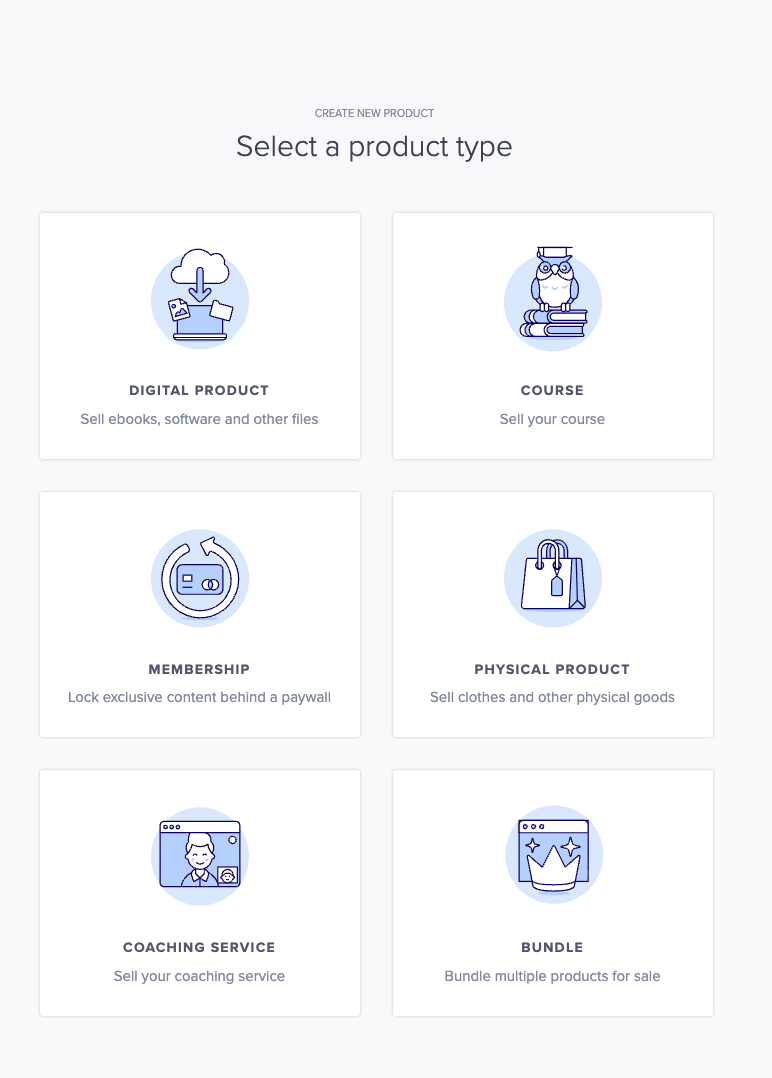
Para un libro digital, una plantilla o cualquier archivo, elija «Digital product». Después:
- Suba el archivo en «File(s)».
- Ponga el título en «Title».
- Ponga el precio en «Price». Viene en dólares por defecto; no hay que cambiar nada.
- Agregue una imagen de portada en «Cover», si tiene. Es opcional, pero sin ella la página de venta se ve vacía.
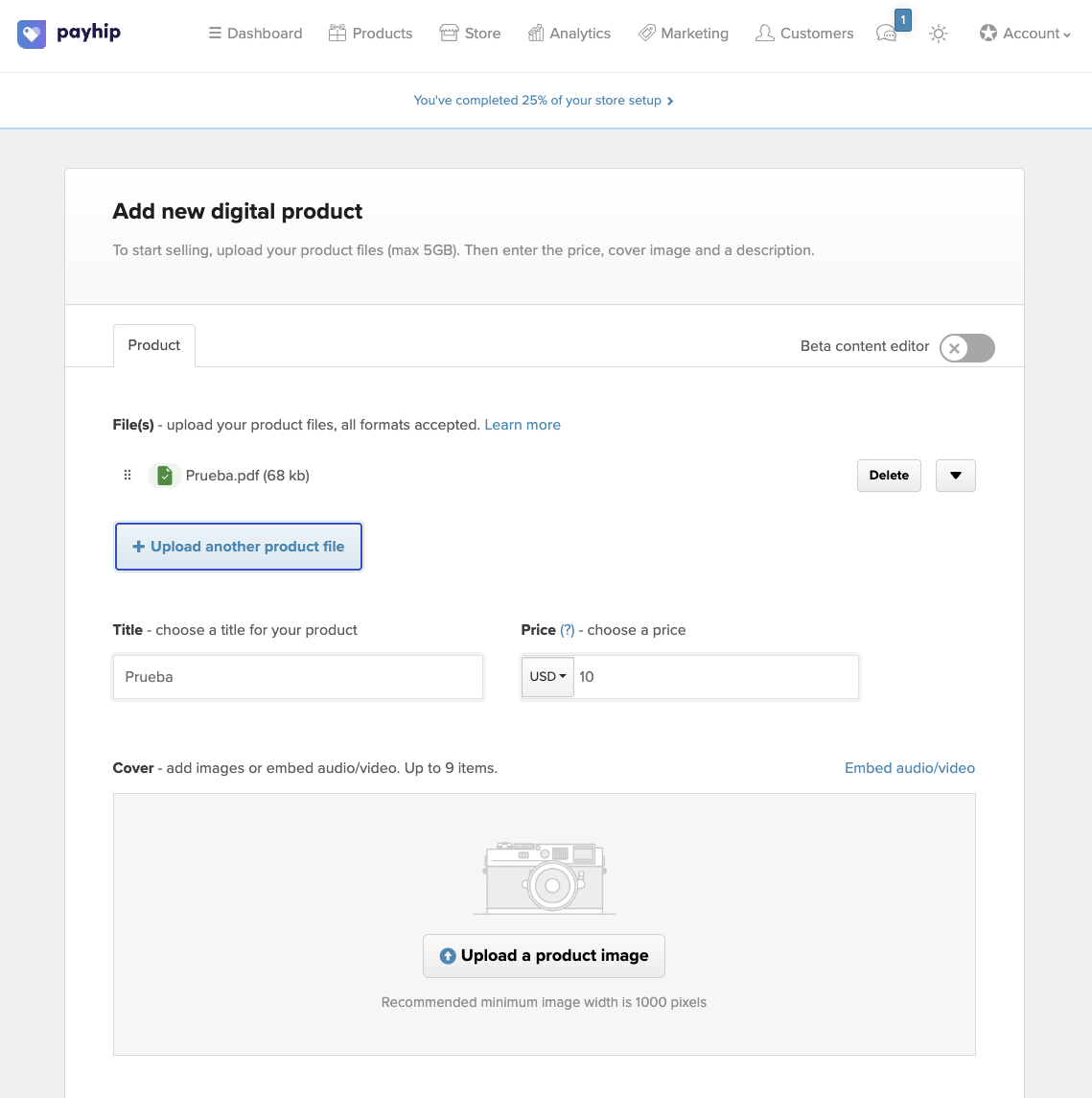
Más abajo hay una descripción y la visibilidad, con tres opciones:
- Visible: cualquiera lo ve en su tienda.
- Invisible: solo usted lo ve.
- Unlisted: solo lo ve quien tenga el enlace directo; no aparece en la lista de la tienda.
Un consejo: mientras prueba, elija «Unlisted». Por defecto viene en «Visible», y el producto queda público apenas lo guarda.
Clic en «Add Product». Payhip confirma que el producto está creado y le da su enlace.
Payhip deja crear el producto sin haber conectado PayPal. Otras plataformas, como Systeme.io, piden la pasarela antes de dejarle poner un precio. Aquí el orden es al revés: primero el producto, después el cobro. Mientras el cobro no esté conectado, nadie puede comprarlo.
Paso 3: conectar PayPal
Vuelva al panel y haga clic en «Setup checkout». Se abre la sección «Payment Details», con dos opciones:
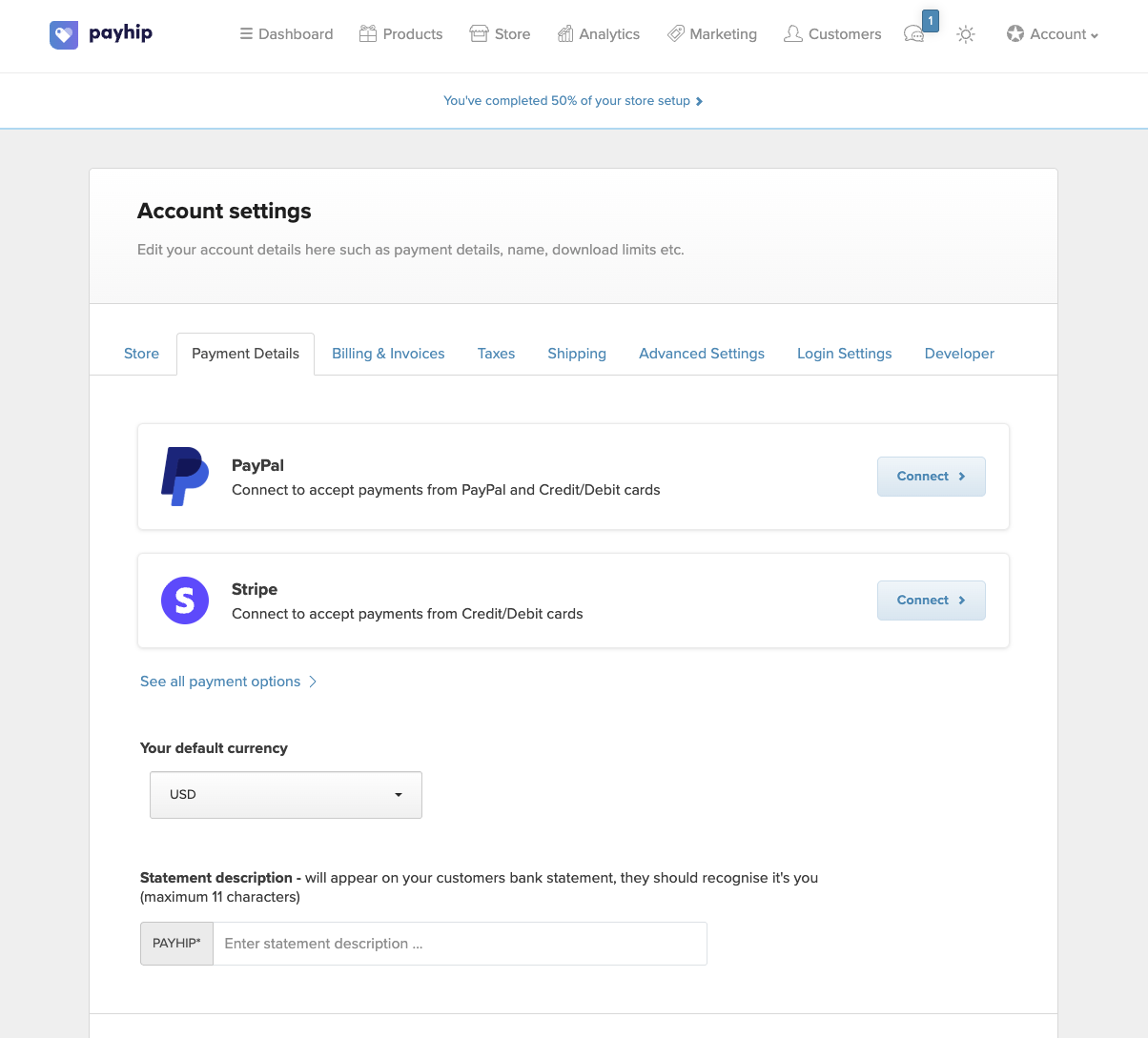
- PayPal: «Connect to accept payments from PayPal and Credit/Debit cards». Con PayPal conectado, su comprador puede pagar con PayPal o con tarjeta. No necesita tener cuenta de PayPal.
- Stripe: solo para tarjetas. Desde la mayoría de Latinoamérica no aplica, porque Stripe no abre cuentas aquí. No hace falta.
Clic en «Connect» junto a PayPal. Se abre una ventana de PayPal, en español, para iniciar sesión y autorizar a Payhip. Al terminar dice «¡Listo! Ya puede recibir pagos en su sitio web de Payhip Limited con su cuenta de PayPal». Clic en «Volver a Payhip Limited».
Si al volver aparece un aviso rojo —«Oh snap! It looks like we were unable to update your PayPal payment details»— pero PayPal dice «Connected», no se preocupe. A mí me pasó: PayPal puede tardar hasta 10 minutos en terminar la conexión. Espere unos minutos, recargue la página, y el aviso desaparece.
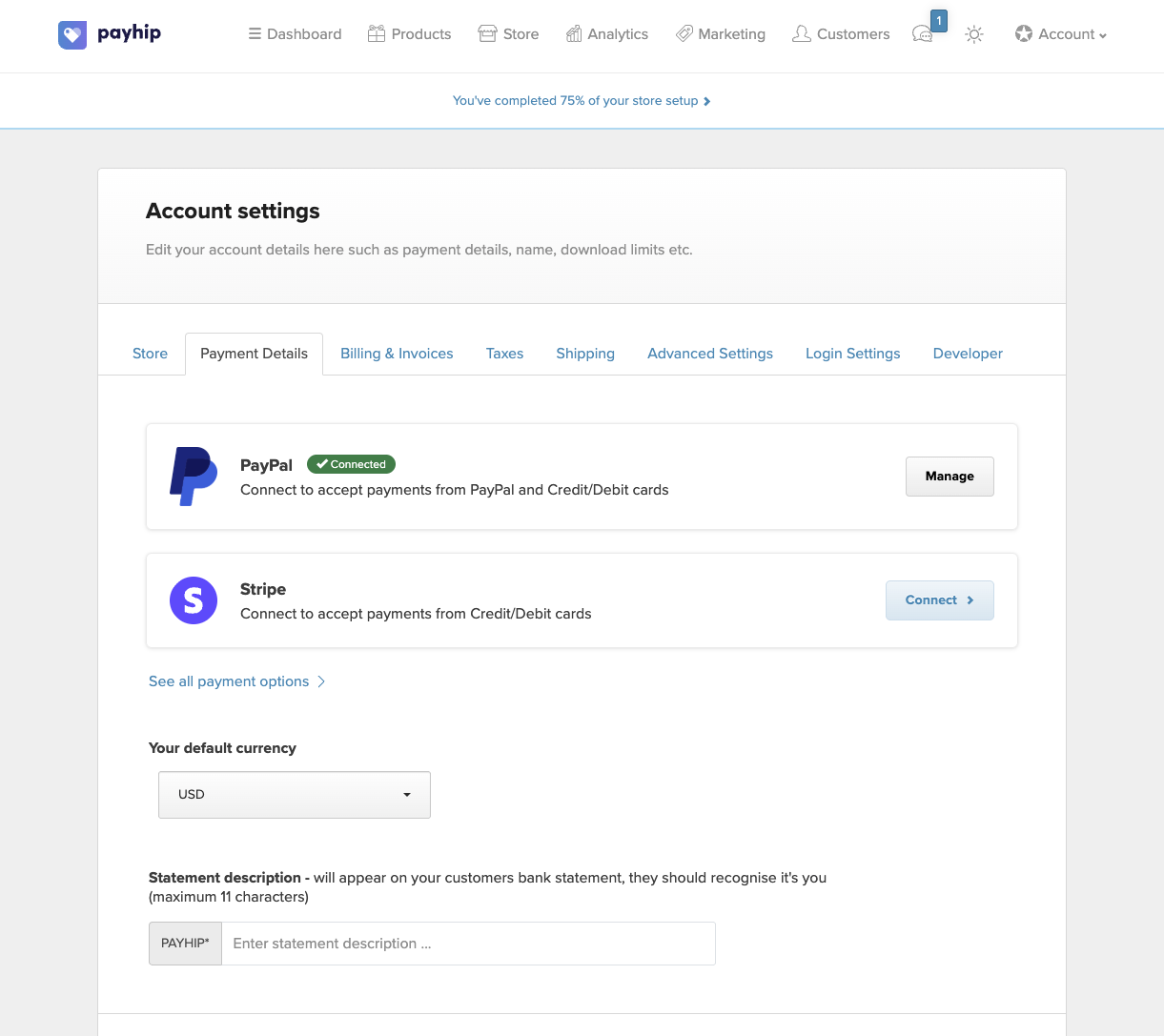
En esa misma pantalla hay dos ajustes que conviene revisar:
- «Your default currency»: la moneda de su tienda. Viene en USD.
- «Statement description»: lo que verá su comprador en el estado de cuenta de su tarjeta. Empieza con «PAYHIP*» y admite 11 caracteres más. Ponga el nombre de su tienda: un cobro que el comprador no reconoce termina en reclamos.
Paso 4: ver lo que ve su comprador
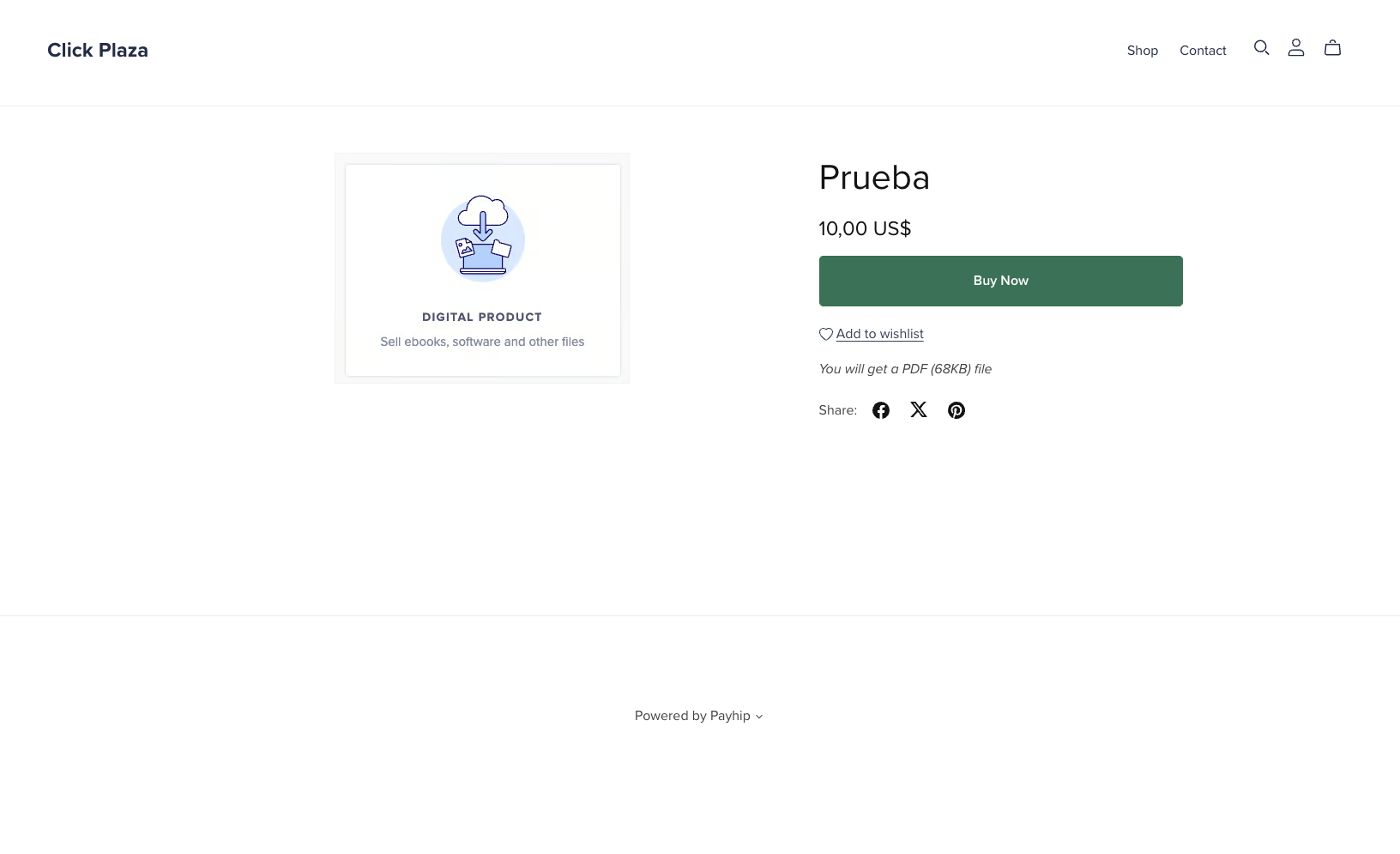
En Products, abra su producto y vea su página. Así la ve el comprador:
Y al hacer clic en «Buy Now», esta es la página de pago:
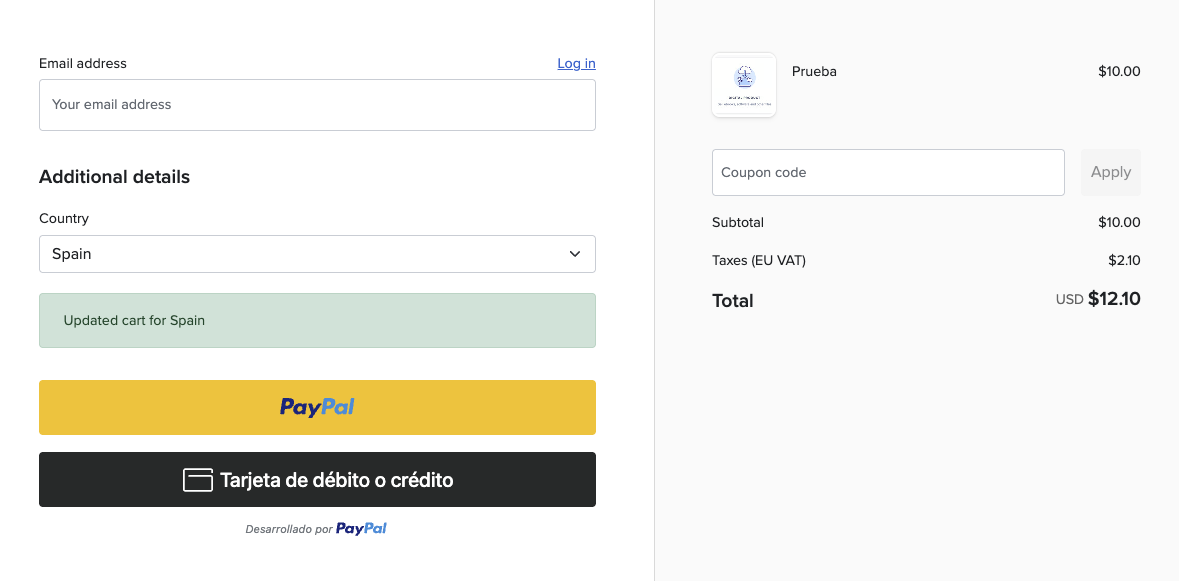
El comprador pone su correo y su país, y elige PayPal o tarjeta de débito o crédito. A la derecha ve el total en dólares, un campo para cupón y la línea de impuestos.
Los impuestos cambian según el país del comprador. Con un comprador de Costa Rica, la línea de impuestos quedó en cero. Al cambiar el país a España, Payhip sumó el IVA europeo: sobre el precio de US$ 10 agregó US$ 2,10, y el total pasó a US$ 12,10. El IVA se suma encima de su precio, lo paga el comprador, y Payhip se encarga de cobrarlo y pagarlo, según su página de precios. Usted no tiene que hacer nada.
Ponga la tienda en español. Por defecto, la página de venta sale en inglés —«Buy Now», «Add to wishlist»—, aunque los botones de pago ya salen en español. Se cambia en Account → Store → Language: elija «Spanish». Ahí mismo se define el nombre de la tienda, la zona horaria y la dirección de su tienda en Payhip (payhip.com/su-nombre). El panel de administración sigue en inglés.
Cuánto le queda de cada venta
Payhip cobra 5 % por venta en el plan gratis, y PayPal cobra su comisión por recibir el pago: en la mayoría de países de la región, 5,40 % + US$ 0,30.
| Precio | Payhip (5 %) | PayPal (5,40 % + US$ 0,30) | Le queda |
|---|---|---|---|
| US$ 10 | − US$ 0,50 | − US$ 0,84 | US$ 8,66 |
| US$ 30 | − US$ 1,50 | − US$ 1,92 | US$ 26,58 |
| US$ 100 | − US$ 5,00 | − US$ 5,70 | US$ 89,30 |
El dinero llega a su PayPal en el momento de la venta, sin esperar un ciclo de pagos. Pasarlo de PayPal a su banco tiene su propio costo, que cambia según el país; la tabla completa está en cuánto le queda de cada venta en cada plataforma.
Si sus ventas crecen, los planes de pago de Payhip bajan la comisión: US$ 29 al mes con 2 %, o US$ 99 al mes sin comisión. El plan de US$ 29 compensa cuando vende más de unos US$ 967 al mes.
Lo que destaca y lo que limita
Lo que destaca:
- Rápido: de la cuenta vacía a la página de pago, en unos 15 minutos.
- Sin Stripe y sin mensualidad.
- Su comprador puede pagar con tarjeta aunque usted solo tenga PayPal.
- El dinero llega al instante a su PayPal.
- Cobra el IVA europeo y británico por usted, si le vende a compradores de allá.
- La tienda se puede poner en español, con su propia dirección en payhip.com.
Lo que limita:
- El panel de administración está en inglés, aunque la tienda que ve el comprador se puede poner en español.
- Entre el 5 % de Payhip y la comisión de PayPal, una venta de US$ 10 deja US$ 8,66. Otras plataformas dejan más por venta; están comparadas en la pieza del costo.
- Todo pasa por PayPal: si retirar de PayPal es caro en su país, lo va a sentir.
- El producto queda visible por defecto al guardarlo.
Qué sigue
Con el producto creado y PayPal conectado, su tienda ya puede vender: solo falta compartir el enlace del producto.
Ver los planes de PayhipPodemos recibir una comisión
Si quiere entender mejor las decisiones detrás de cada paso —por qué Stripe no llega a la región, qué es un comerciante de registro, qué preguntar antes de elegir plataforma—, está la guía general para cobrar productos digitales desde Latinoamérica.
Fuentes
- Payhip, precios — consultado el 30 de septiembre de 2026
- Payhip, registro de vendedores — consultado el 30 de septiembre de 2026
- PayPal, comisiones para empresas — consultado el 30 de septiembre de 2026